Digitale Datei · ohne Druck und Rahmen
So druckst du dein Poster als PDF oder JPG
Dein Poster ist fertig? Speichere die Dateien auf deinem Gerät, prüfe das gewählte Format und entscheide, ob du zu Hause oder in einer Druckerei drucken möchtest.
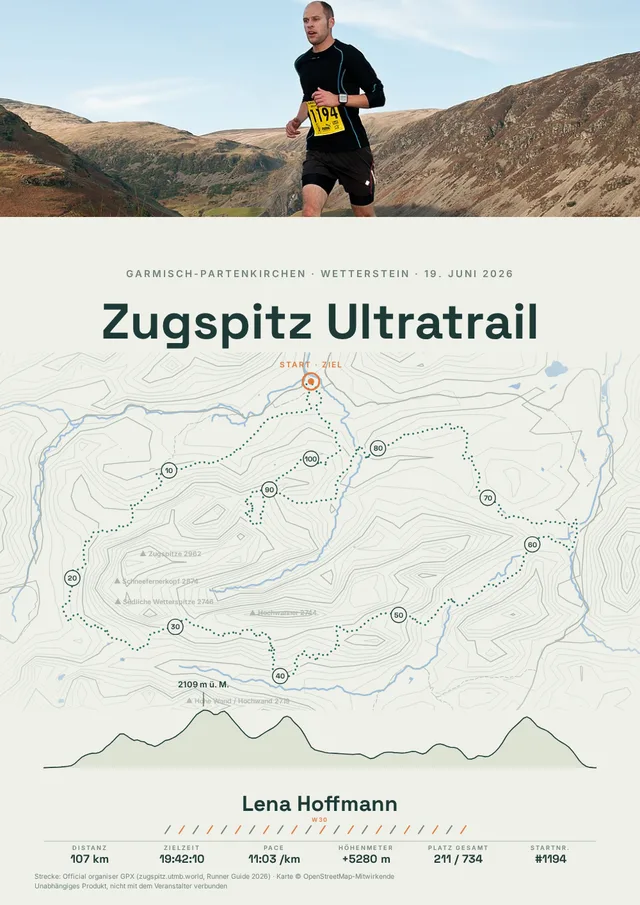
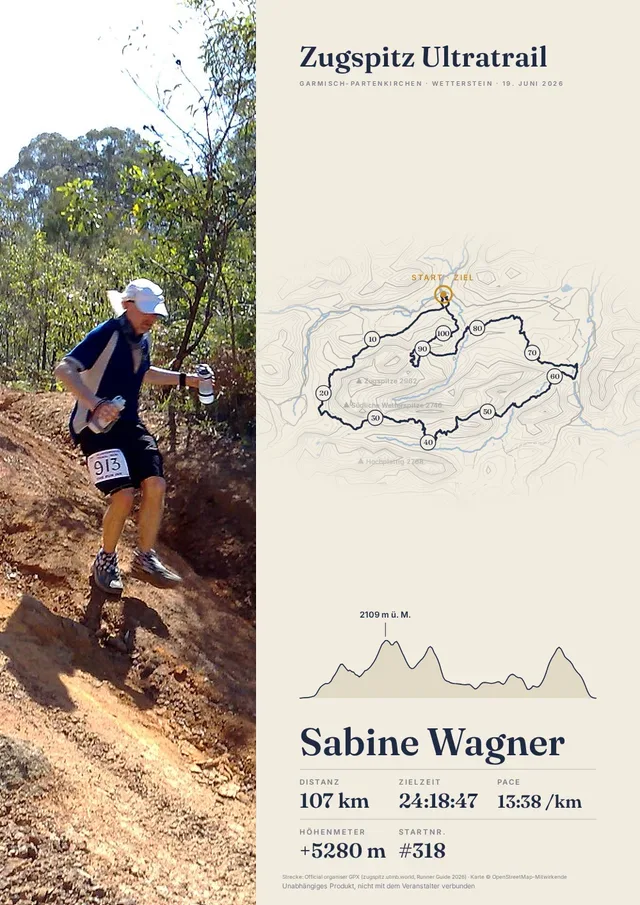
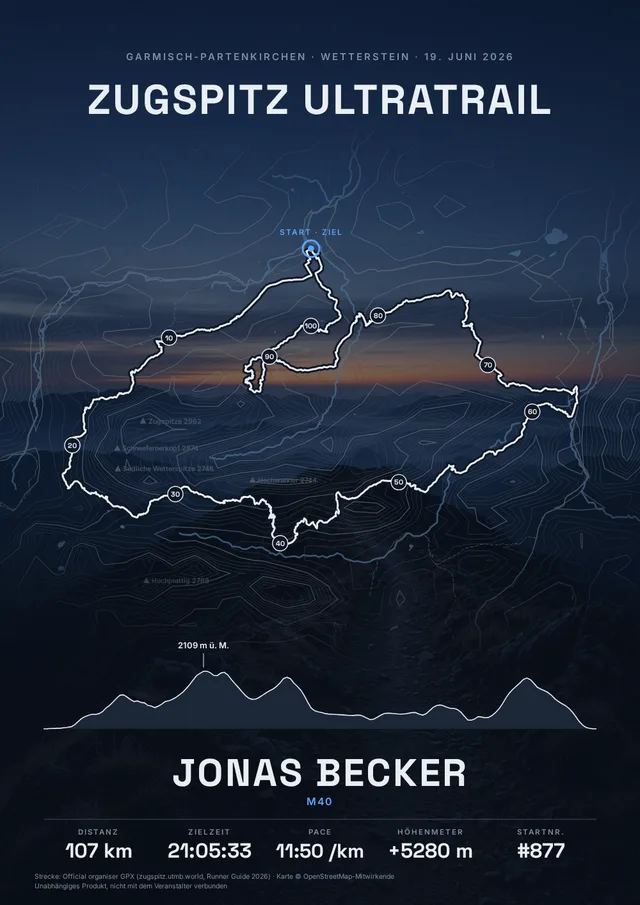
1. Datei speichern und Format prüfen
Die Downloadlinks gelten 7 Tage. Lade PDF oder JPG herunter und bewahre eine Kopie auf. Für die Druckerei ist PDF praktisch, weil die physische Seitengröße enthalten ist. Verwende keinen Screenshot und keine Vorschau mit Wasserzeichen. Prüfe, ob dein gewähltes Format zu Papier und Rahmen passt.
2. Im Maßstab 100 % drucken
Wähle beim PDF-Druck tatsächliche Größe oder 100 %. Die Option „An Seite anpassen“ kann die Abmessungen verändern. Ohne randlosen Druck entstehen weiße Ränder oder Teile des Motivs werden abgeschnitten. Bitte die Druckerei um das bestellte Endformat und kläre die Ränder vor dem Druck.
3. Papier passend zum Motiv wählen
Mattes Papier reduziert Spiegelungen und eignet sich gut für Karten und Beschriftungen. Bei großen Fotos kannst du mattes und seidenmattes Papier vergleichen. Frage nach Papiermustern: Das Ergebnis hängt von Papier, Drucker und Licht ab. Ein heller Bildschirm kann dazu führen, dass der Druck dunkler wirkt als die Vorschau.
4. Foto vor einem großen Druck prüfen
Die Auflösung bezieht sich auf die gesamte Datei. Ein stark vergrößertes oder beschnittenes Foto kann weniger Details zeigen. Der Editor warnt bei geringer Fotoauflösung; verwende möglichst die Originalaufnahme statt eines Screenshots. Das PDF enthält ein Rasterbild und lässt sich nicht unbegrenzt vergrößern. Im Zweifel hilft ein kleiner Probedruck.
Dateiformate
| Format | Auflösung |
|---|---|
| A4 | ca. 300 dpi |
| A3 | ca. 300 dpi |
| 30×40 cm | ca. 300 dpi |
| 40×50 cm | ca. 225 dpi |
| 50×70 cm | ca. 200 dpi |
JPG für soziale Medien: 2160×2160 oder 2160×3840 px; keine Druckformate.